| |
Programy potrzebne do
zajęć |
|
| |
|
|
| |
Baltie |
|
| |
|
|
| |
Film jak pobrać i zainstalować program. |
|
| |
|
|
| |
https://drive.google.com/open?id=1QfgI1XZ_PxDEIm0m9tjaDbyel87O7HhV
film jak zainstalować program |
|
| |
|
|
| |
Link do pobrania darmowego programu: |
|
| |
|
|
| |
https://drive.google.com/file/d/1WFBY54pxzuMTp02iAd4WKHe0RPZL_Zq5/view
Link do programu |
|
| |
|
|
| |
Po pobraniu programu należy go zainstalować na
komputerze - po uzyskaniu zgody od rodziców. |
|
| |
|
|
| |
|
|
| |
Scratch |
|
| |
| |
Scratch to darmowe i ogólnodostępne
środowisko programistyczne, umożliwia tworzenie gier,
animacji czy interaktywnych aplikacji. |
|
| |
|
|
| |
Film pokazujący jak pobrać program Scratch https://drive.google.com/open?id=1lLIqbhcrhdA0FK11sBoYJ7mq-wOGeuJY |
|
| |
|
|
| |
Film jak zainstalować program Scratch https://drive.google.com/open?id=1Mw6QcV4UoRLu6iS4MiaKhww3KiDFyNPB |
|
| |
|
|
| |
Uwaga: pierwsze uruchomienie programu trwa dosyć
długo. |
|
| |
Po pobraniu programu należy go zainstalować na
komputerze - po uzyskaniu zgody od rodziców. |
|
| |
|
|
| |
Kliknij na link do pobrania programu Scratch.
(Program został sprawdzony pod względem złośliwego
oprogramowania) |
|
| |
https://drive.google.com/open?id=1FMcccBFHNvZtG6Ad9O1N1SpZHdjz7W0Q |
|
| |
|
|
| |
|
|
| |
Scratch
online (bezpłatnie) działająca w przeglądarce www –
po wejściu na stronę, kliknij menu Stwórz, aby
przejść do programu |
|
| |
|
|
| |
|
|
| |
Logomocja |
|
| |
|
|
| |
Wersja demo. Pozwala na wykonywanie projektów. Nie
można w niej zapisać ani wdrukować projektów. |
|
| |
Wykonane prace należy sfotografować i zdjęcie
przesłać na Teams lub psp5@interia.pl |
|
| |
|
|
| |
Link do pobrania Logomocji w wersji demo. |
|
| |
https://drive.google.com/file/d/1W6MAKl0Vi6-TCV1QwFYY_YoK67EVVQaY/view?usp=sharing
|
|
| |
|
|
| |
|
|
| |
C++ |
|
| |
|
|
| |
https://drive.google.com/file/d/1qRiYN3x0VXId2Q5ojYZ902anBmVaYw32/view?usp=sharing
DEV - C++ 5.11 |
|
| |
|
|
| |
|
|
| |
Python |
|
| |
|
|
| |
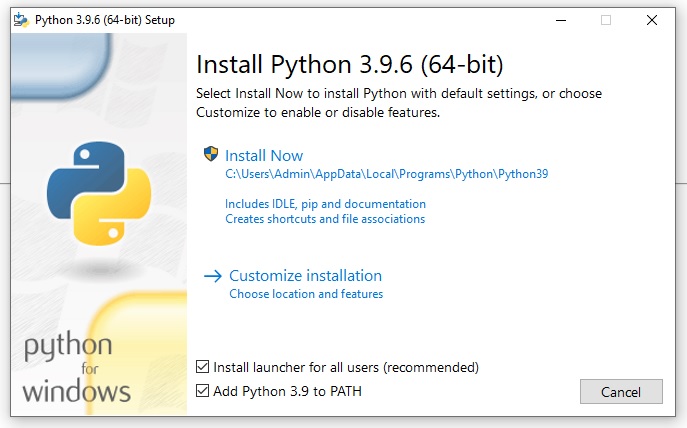
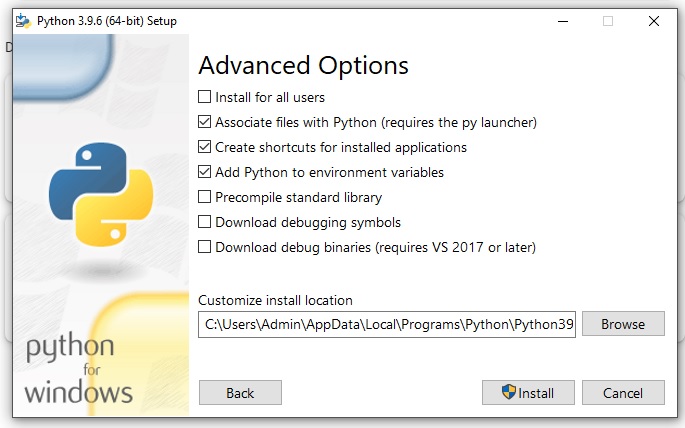
Instalując program wybieramy opcję ,, Customize
installation " pamiętając o wcześniejszym
zaznaczeniu ,, Add Python 3,9 to PATH ". |
|
| |
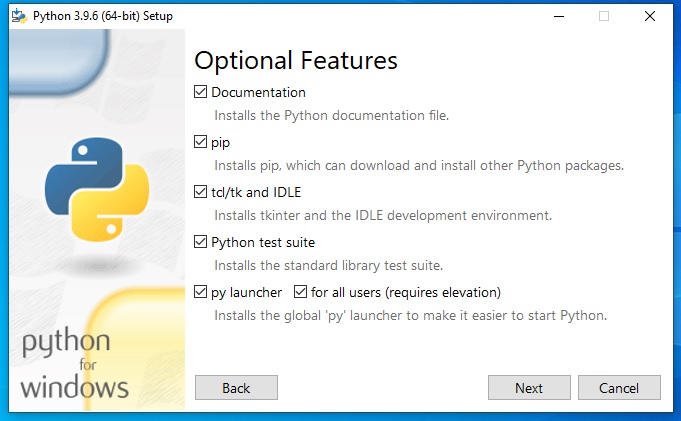
W kolejnym oknie sprawdzamy czy zaznaczona jest opcja
,, pip ". |
|
| |
|
|
| |
 |
|
| |
 |
|
| |
 |
|
| |
|
|
| |
|
|
| |
https://drive.google.com/file/d/1dKooje6UJfIYNmqYKJLOYGuQnDmDdsGa/view?usp=sharing
IDLE Phyton 3.9.6 |
|
| |
|
|
| |
|
|
| |
|
|
| |
https://drive.google.com/file/d/1pNZaHiln8ktE4JPpGAlPPq7rX7hj6e0A/view?usp=sharing
IDLE Phyton 3.10.2 |
|
| |
|
|
| |
|
|
| |
https://drive.google.com/file/d/1sXKJ6WtT_YqGYc7tXQDe57CRFFuMC5NO/view?usp=sharing
FP |
|
| |
|
|
| |
https://drive.google.com/file/d/1d8Tj09CdTJkzDGad9xVqwh0Tbh35E7DH/view?usp=sharing
Paint 3d |
|
| |
|
|
| |
|
|
| |